
Uzaktan erişim programları, hem bireysel kullanıcıların hem de işletmelerin günlük hayatında önemli bir yer tutuyor. Bu araçlar sayesinde bilgisayarınıza farklı bir cihazdan bağlanabilir, dosya transferi yapabilir, teknik destek verebilir veya uzaktan çalışma süreçlerini rahatlıkla yönetebilirsiniz. Bu yazımızda, en popüler uzaktan bağlantı yazılımlarından biri olan AnyDesk’in ne olduğunu, hangi özelliklere sahip olduğunu ve nasıl kurulup kullanılacağını adım adım açıklıyoruz.
AnyDesk Nedir?
AnyDesk, bilgisayarlara ve mobil cihazlara uzaktan bağlanmayı sağlayan hızlı, güvenli ve hafif bir erişim yazılımıdır. Dünyada milyonlarca kişi tarafından tercih edilen AnyDesk, düşük internet hızlarında bile yüksek performans veren kendi geliştirdiği DeskRT teknolojisi ile dikkat çeker.
Öne Çıkan Özellikleri
- Yüksek hız ve düşük gecikme
- Güvenli bağlantı (TLS 1.2 ve RSA 2048 şifreleme)
- Dosya transferi desteği
- Platformlar arası uyumluluk (Windows, macOS, Linux, iOS, Android)
- Taşınabilir kullanım (kurulum gerektirmeden çalıştırma)
- Uzaktan yazıcı ve ses aktarımı
AnyDesk Nasıl Kurulur?
1. AnyDesk İndirme İşlemi
Resmi AnyDesk web sitesine giderek cihazınıza uygun sürümü indirmeniz gerekir:
- Windows
- macOS
- Linux
- iOS & Android
- Raspberry Pi
Güvenlik açısından uygulamayı sadece resmi siteden indirmeniz önerilir. >> www.anydesk.com
2. Kurulum Dosyasını Çalıştırma
Windows kullanıcıları indirilen .exe dosyasını çalıştırarak kurulumu başlatabilir. AnyDesk’in bir avantajı da, kurulum yapmadan taşınabilir şekilde çalışabilmesidir.
Ancak sürekli kullanım için yükleme işlemi önerilir:
1 – İndiriğiniz dosyayıyı açınız.
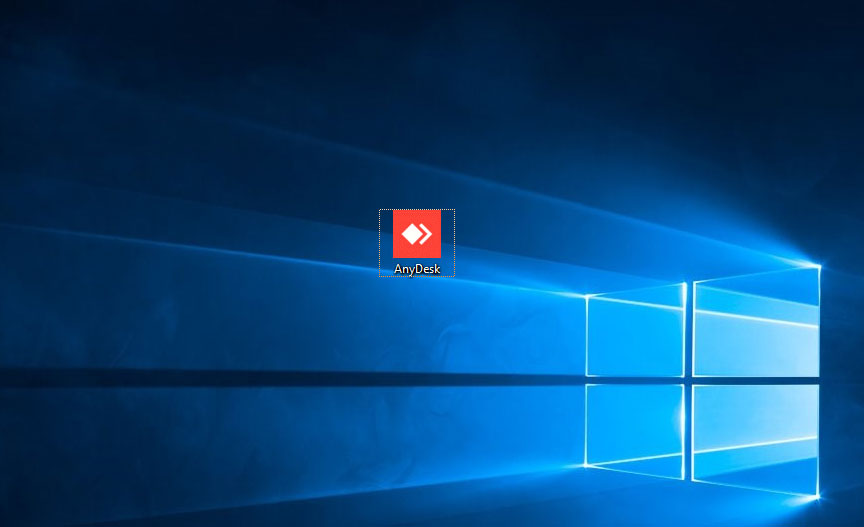
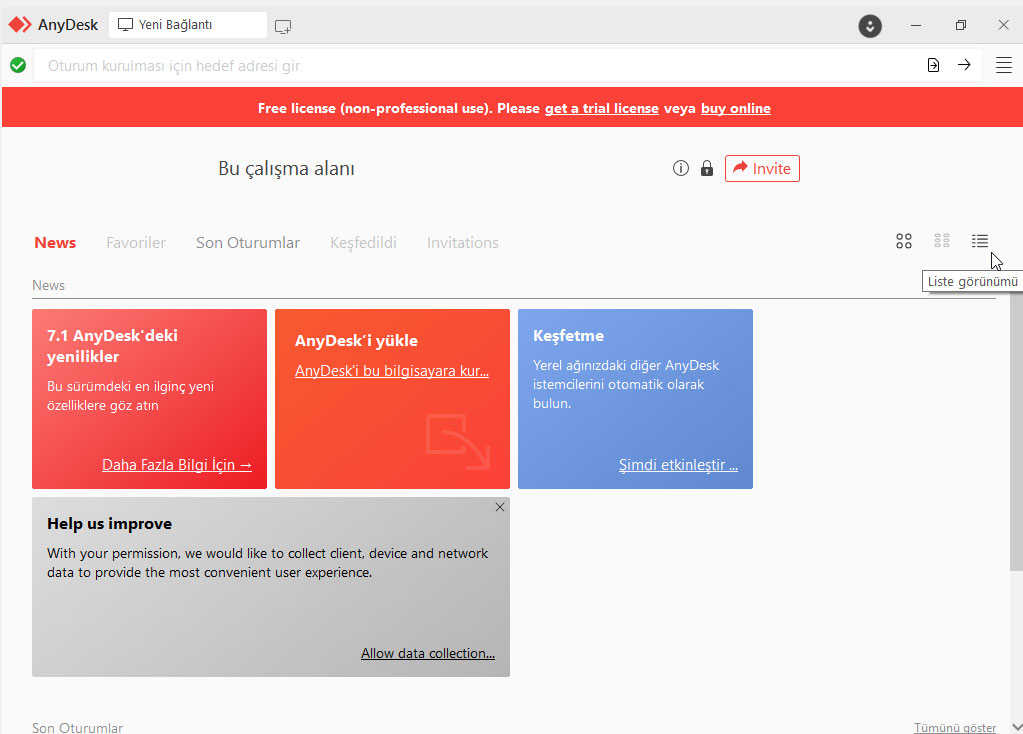
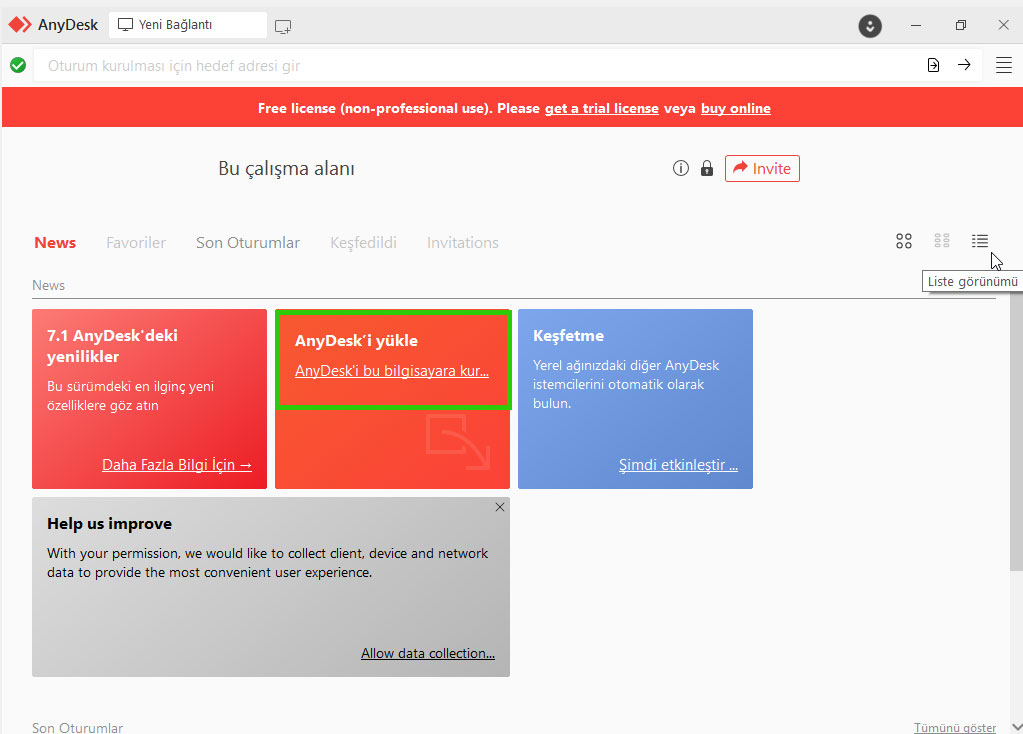
2 – “Install AnyDesk on this device” yada “AnyDesk’i Yükle” seçeneğine tıklayınız.
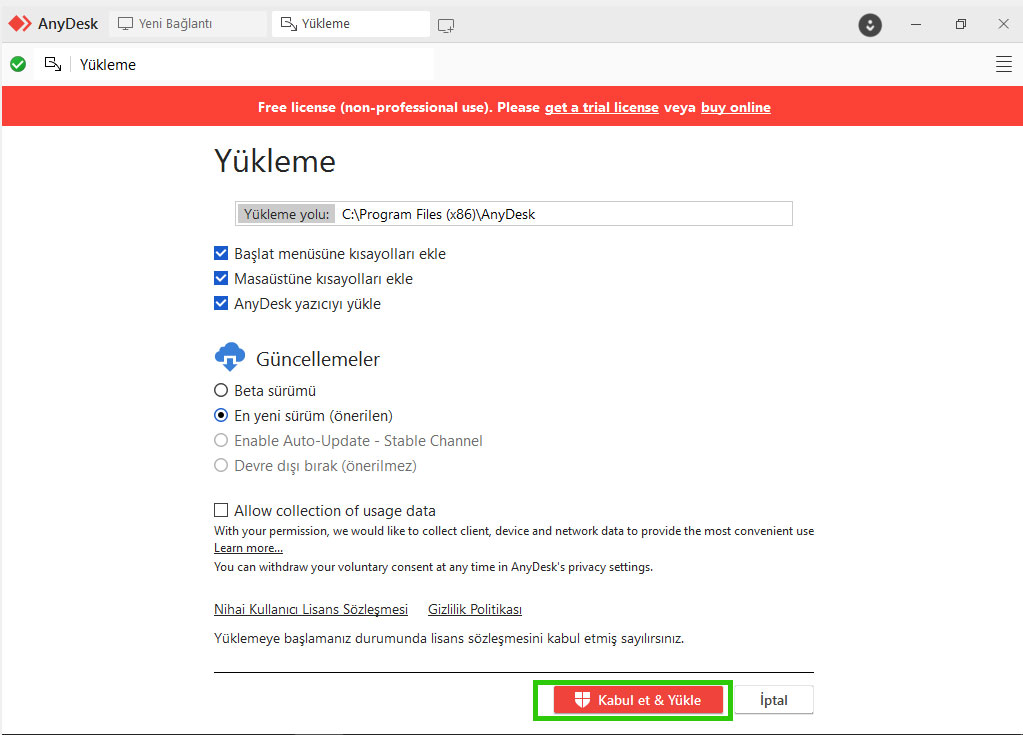
3 – Yükleme ekranında bazı seçenekler bulunmaktadır. Bu seçenekleri detaylıca okuyunuz. Başlat, Masaüstü kısayolu ekleme bölümleri işaretli ise bu bölümlere ekleme yapılacaktır. AnyDesk yazıcı yükle bölümü seçeneği bulunuyor, direk bu seçenekler işaretlidir, sizler bu işaretleri onaylama yapmadan önce kaldırabilirsiniz.
Güncellemeler bölümde tavsiye edilen En Yeni Sürüm seçeneğidir ama diğer seçenekleride seçebilirsiniz.
NOT: AnyDesk yazıcı yükle seçeneği aşağıdaki şekilde işaretli ise kurulum yaparken size tekrar Yükleme veya Yüklememe seçenekleri sunulacaktır.
Bu ayarlamaları yaptıktan sonra, Sözleşmeyi okuyup kurulum için onaylama yapınız.
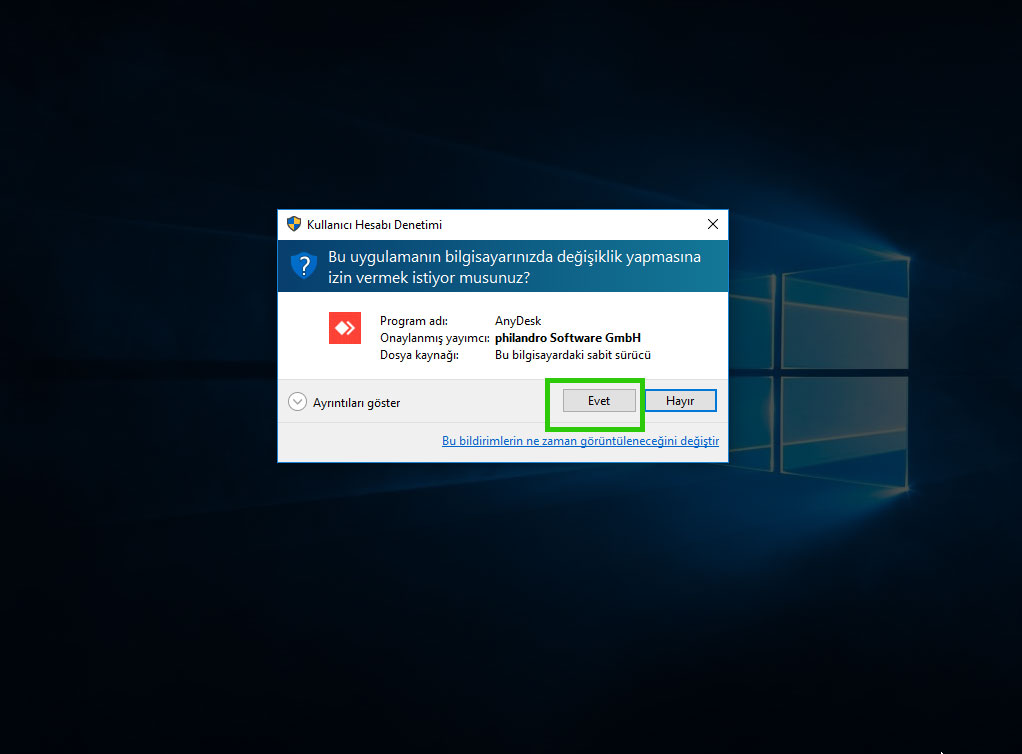
4 – Sözleşmeyi kabul ettikten sonra, tekrar kurulumu onaylayıp onaylamamız konusunda bir bildiri gelecektir, kurulum yapmak istediğimiz için çıkan ekranda “Evet” seçeneğine tıklıyoruz.
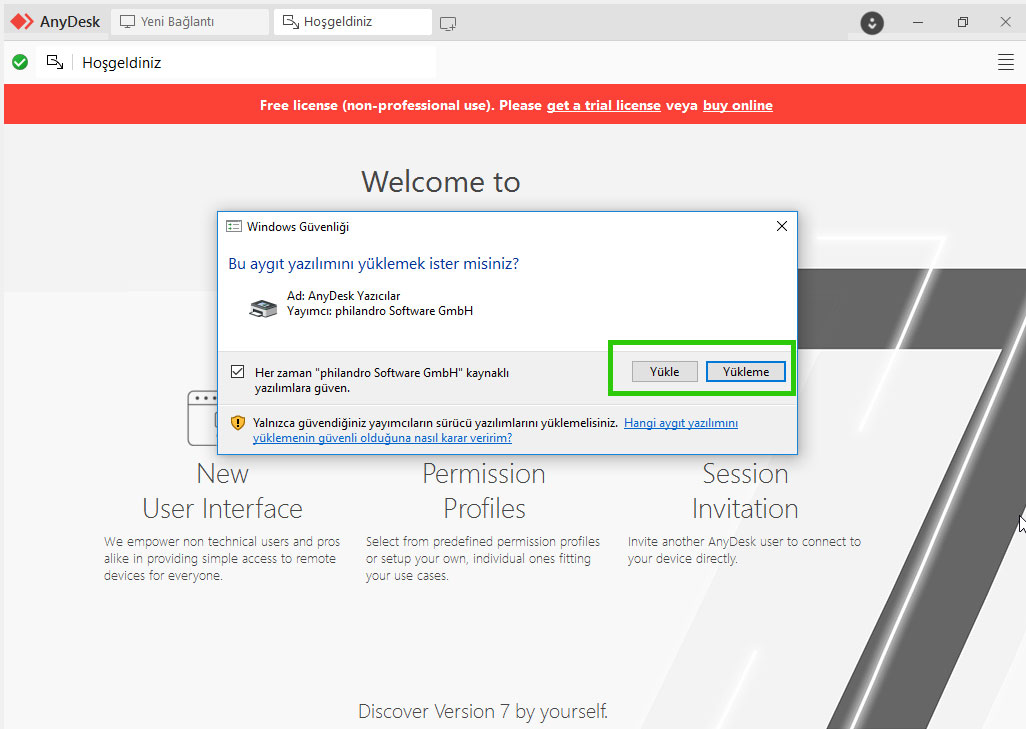
5 – Biz standart kurulum yaptık ve seçeneklerin hiçbirisinde değişiklik yapmadık bu nedenle seçili olan Yazıcı versiyonu ile ilgili tekrar kurulum seçeneğini ekranımıza gelecektir, dilerseniz Yükleme yapabilirsiniz yada Yükleme yapmayabilirsiniz. Bu seçenek isteğe bağlıdır.
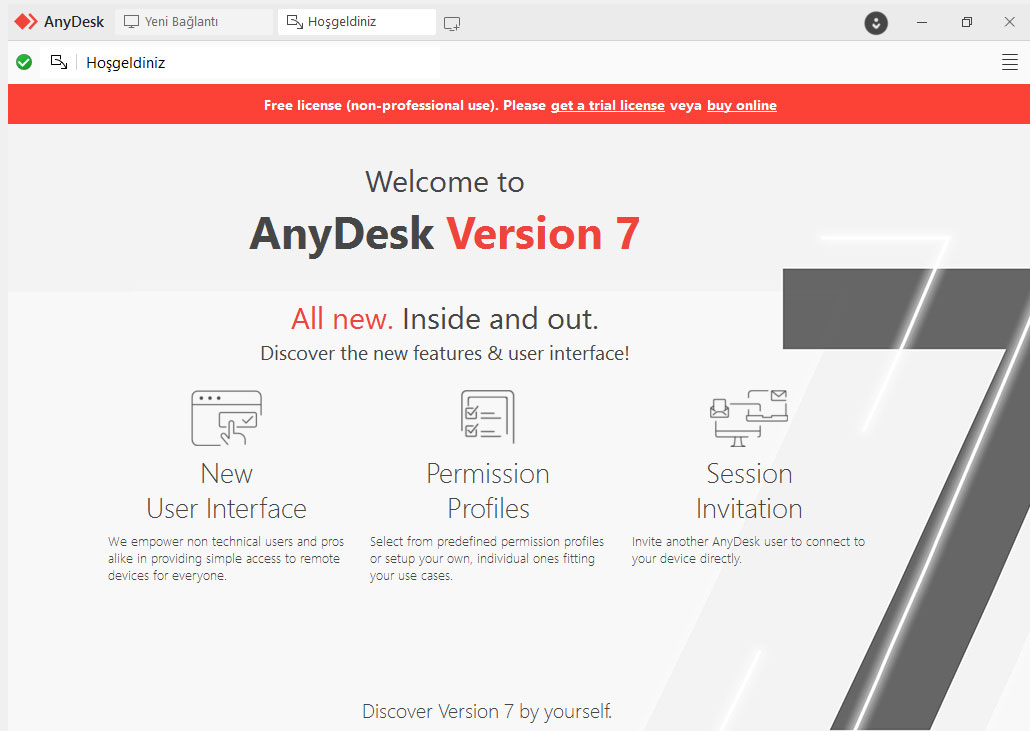
6 – Yükleme tamamlandı, Bağlantı için Bu Çalışma Alanı bilgilerinizi veya diğer adıyla AnyDesk ID adresinizi paylaşabilir yada başka bir kişiye destek olmak için Hedef Adresi Girip
bağlantı sağlayabilirsiniz.
3. AnyDesk Arayüzünü Tanıma
Programı açtığınızda ana ekranda cihazınıza ait AnyDesk adresi görünür.
Bu adres, başka bir kullanıcının bilgisayarınıza bağlanmasını sağlar.
Ayrıca:
- Uzaktan bağlantı isteği gönderme
- Güvenlik ayarları
- Dosya transferi paneli
- Bağlantı kayıtları
gibi bölümlere kolayca erişebilirsiniz.
AnyDesk ile Uzaktan Bağlantı Nasıl Yapılır?
1. Kendi Cihazınıza Bağlanmalarını Sağlama
Karşı tarafa cihazınızda görünen 9 haneli Bu Çalışma Alanı veya diğer adıyla AnyDesk ID’yi gönderin.
Karşı taraf bu ID’i yazıp bağlanma isteği gönderdiğinde ekranda bir onay penceresi belirir.
-
Onay vererek bağlantıyı başlatabilirsiniz.
2. Başka Bir Cihaza Bağlanma
Bağlantı kurmak istediğiniz kişiden Bu Çalışma Alanı ID‘sini alın.
Ana ekrandaki “Remote Desk” yada “Oturum kurulması için hedef adresi gir”alanına bu kimliği yazıp “Bağlan” butonuna tıklayın.
Gerekirse:
- Parola ile güvenli giriş
- Dosya transferi modu
- Sadece görüntüleme modu
seçilebilir.
AnyDesk Güvenli mi?
Evet, AnyDesk güvenli bir uzaktan erişim yazılımıdır. Program, bağlantıları TLS 1.2 protokolü ile şifreler ve RSA 2048 anahtar teknolojisini kullanır.
Ayrıca güvenlik ayarları bölümünden:
- Parolasız erişim açma
- İzinleri kişiselleştirme (fare/klavye, ses, pano vb.)
- Güvenilir cihazlar listesi
- Bağlantı bildirimleri
gibi güvenlik kontrollerini yönetebilirsiniz.
Sonuç
AnyDesk, hem bireysel hem profesyonel kullanıcılar için hızlı, güvenli ve pratik bir uzaktan erişim çözümüdür. Kolay kurulumu, sade arayüzü ve yüksek performansı sayesinde teknik destek, uzaktan çalışma, eğitim ve birçok alanda güvenle kullanılabilir.
Bu rehberde AnyDesk’in ne olduğunu, nasıl kurulduğunu ve nasıl kullanıldığını adım adım açıkladık. Siz de cihazlarınıza uzaktan erişmek için bu güçlü uygulamayı kolayca kullanabilirsiniz.