
E-posta imzaları, dijital dünyada profesyonel kimliğinizi yansıtan en önemli araçlardan biridir. Bir imza; adınız, unvanınız, iletişim bilgileriniz ve hatta firmanızın logosunu barındırarak kurumsal iletişime katkı sağlar. Microsoft Office 2019 (özellikle Outlook 2019) kullanıcıları, e-posta imzalarını birkaç adımda kolayca ekleyebilir. Bu makalede, Office 2019’da imza ekleme sürecini ve Microsoft’un sunduğu hazır şablonlardan nasıl yararlanabileceğinizi adım adım anlatıyoruz.
Neden E-Posta İmzası Kullanmalısınız?
- Profesyonellik: Gönderdiğiniz e-postalar daha kurumsal görünür.
- Kolay iletişim: Telefon, web sitesi ve adres bilgileri her mesajda hazır bulunur.
- Marka bilinci: Firma logosu ve sloganı ekleyerek kurumsal kimliğinizi güçlendirirsiniz.
- Tutarlılık: Tüm çalışanların aynı imza formatını kullanması, şirket içinde standart oluşturur.
Office 2019’da İmza Ekleme Adımları
- Outlook 2019’u Açın
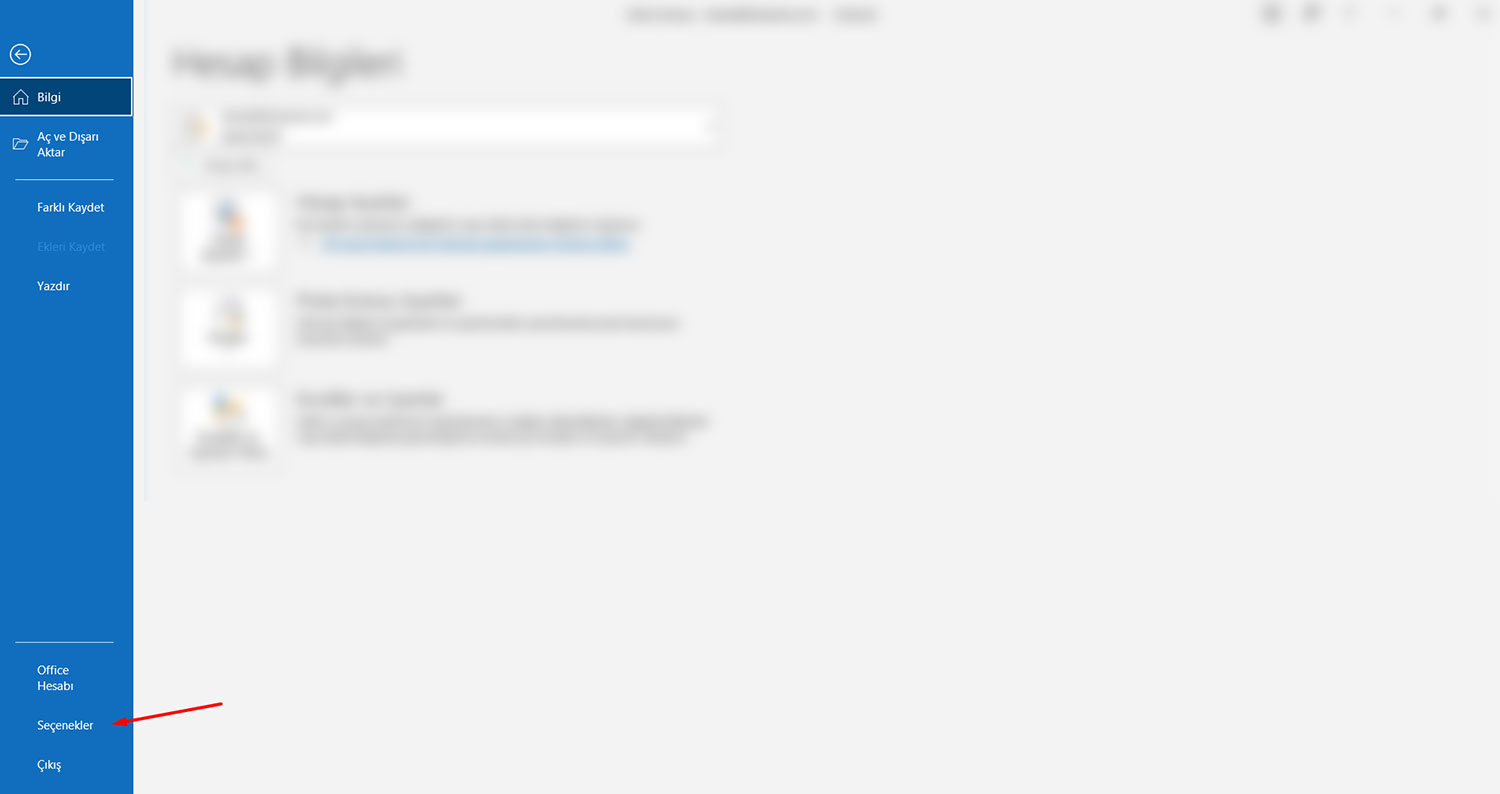
Office 2019 ile gelen Outlook uygulamasını başlatın. Sol üst köşeden “Dosya (File)” menüsüne tıklayın.

- Seçeneklere Girin
Açılan menüden “Seçenekler (Options)” kısmını seçin.
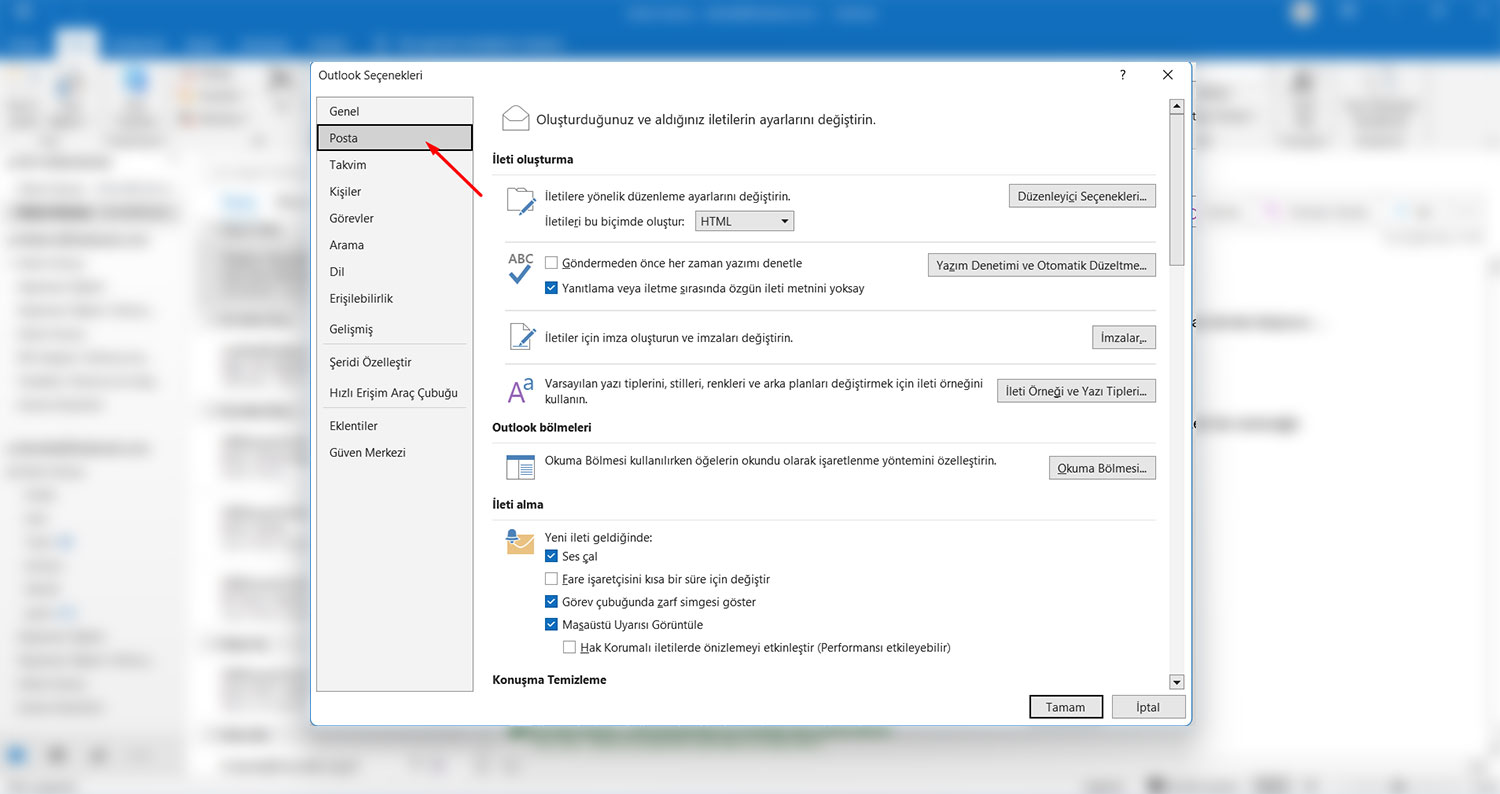
Karşınıza gelen pencereden “Posta (Mail)” sekmesine gidin.
- İmzalar Menüsünü Açın
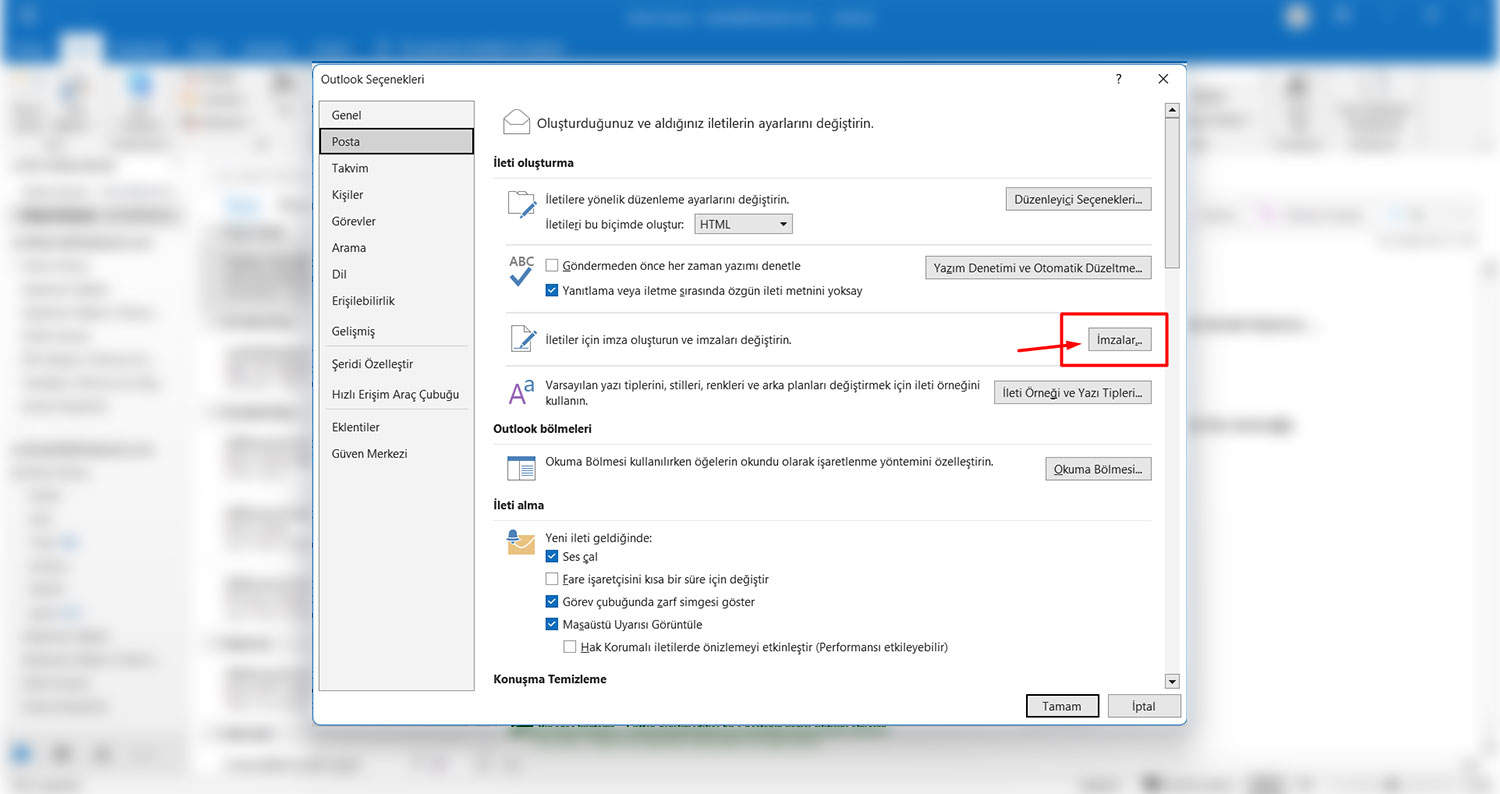
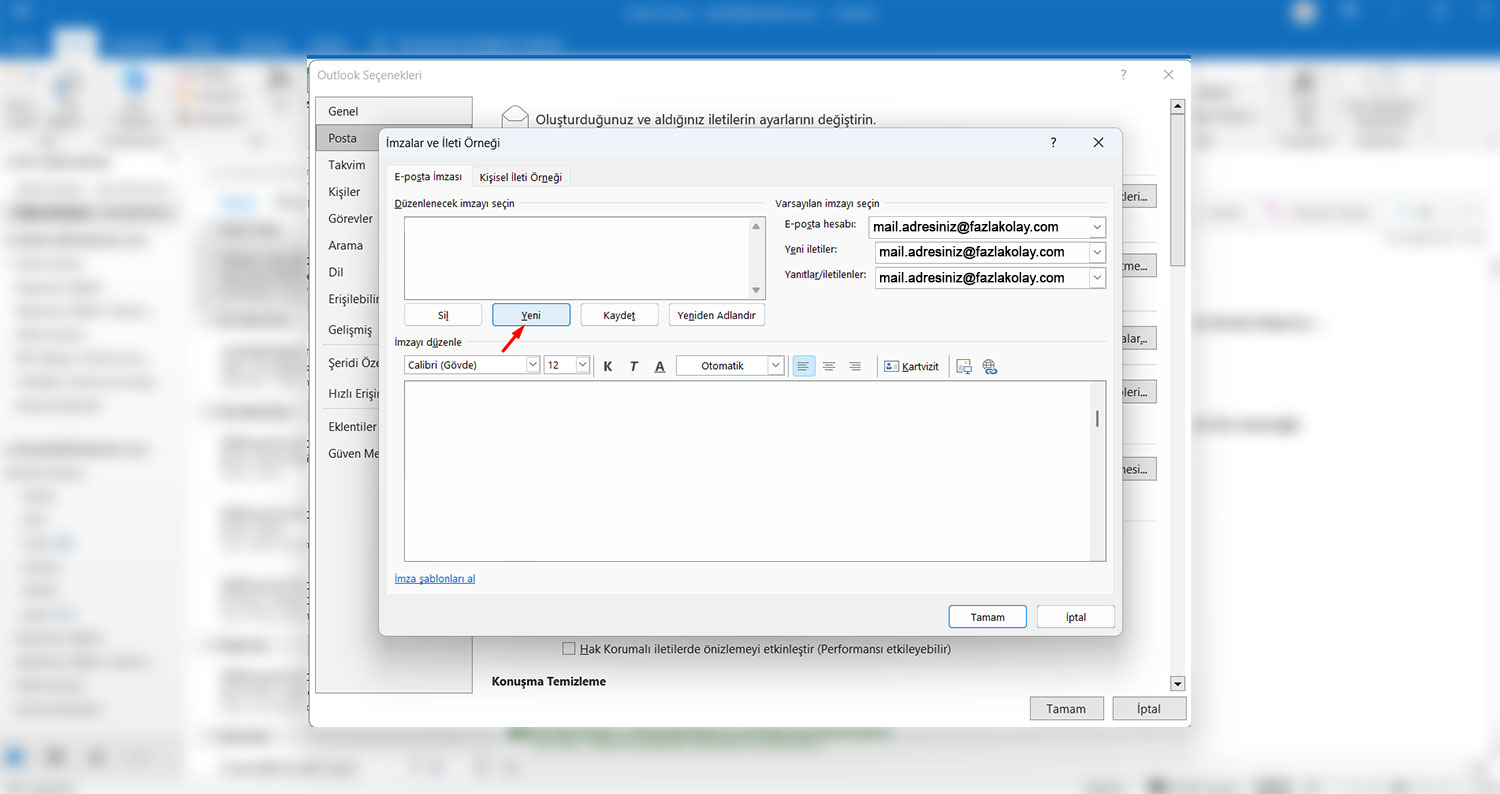
“İmzalar (Signatures)” butonuna tıklayın. Yeni bir pencere açılacak ve buradan imza ekleme/düzenleme seçeneklerine ulaşabileceksiniz.
- Yeni İmza Oluşturun
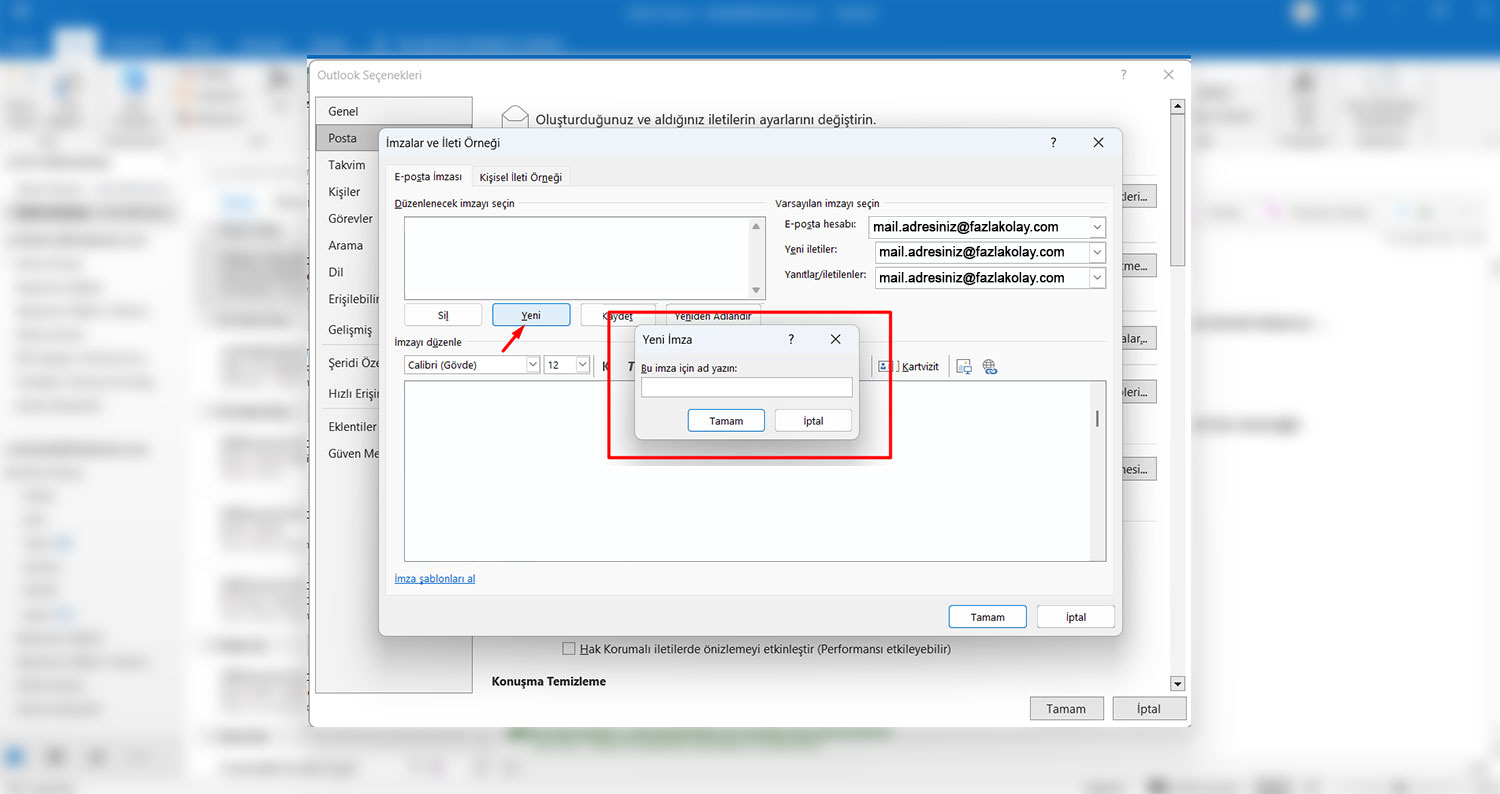
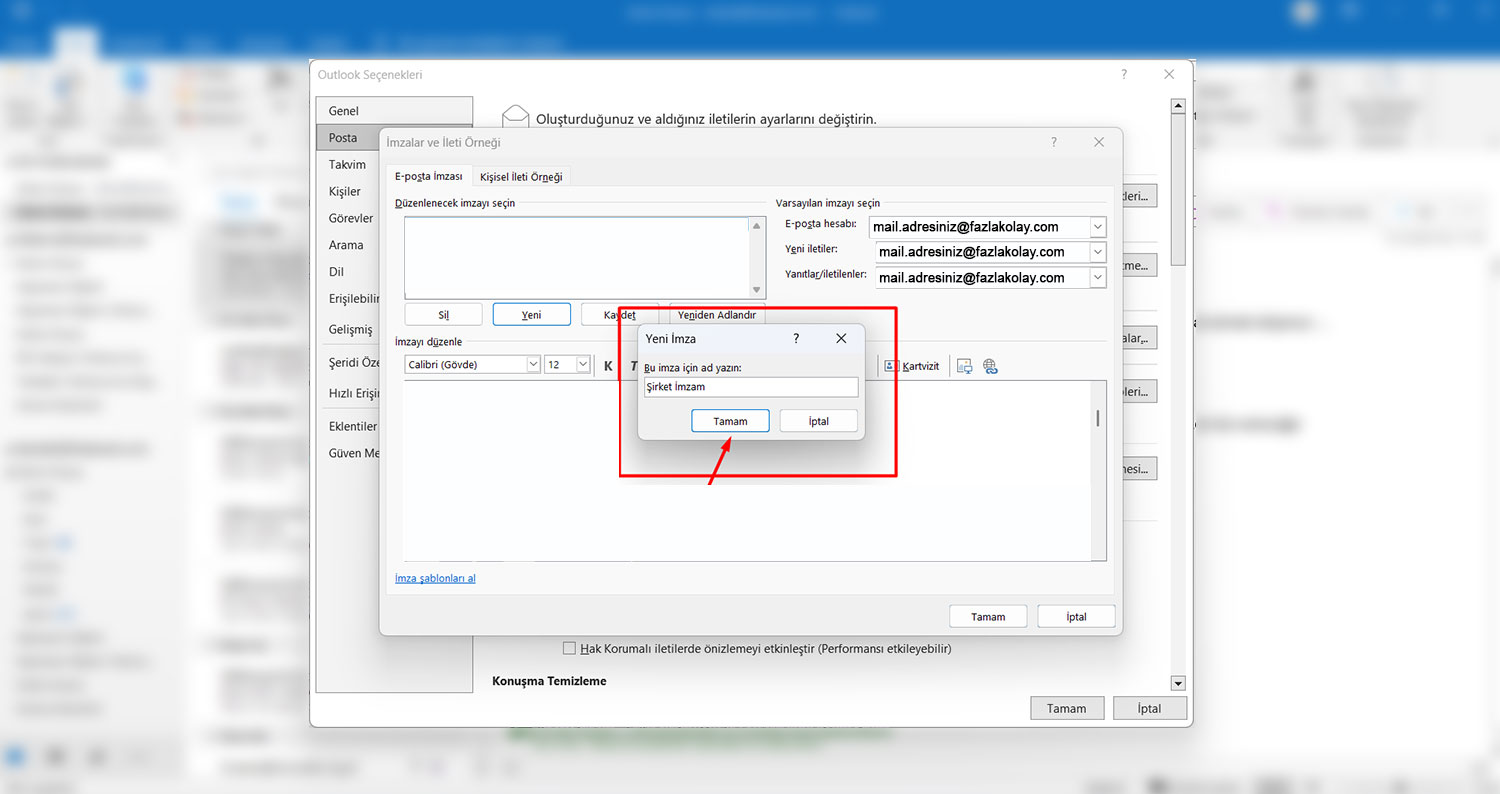
- “Yeni (New)” butonuna basarak imzanıza bir ad verin (örneğin: “Şirket İmzam”).

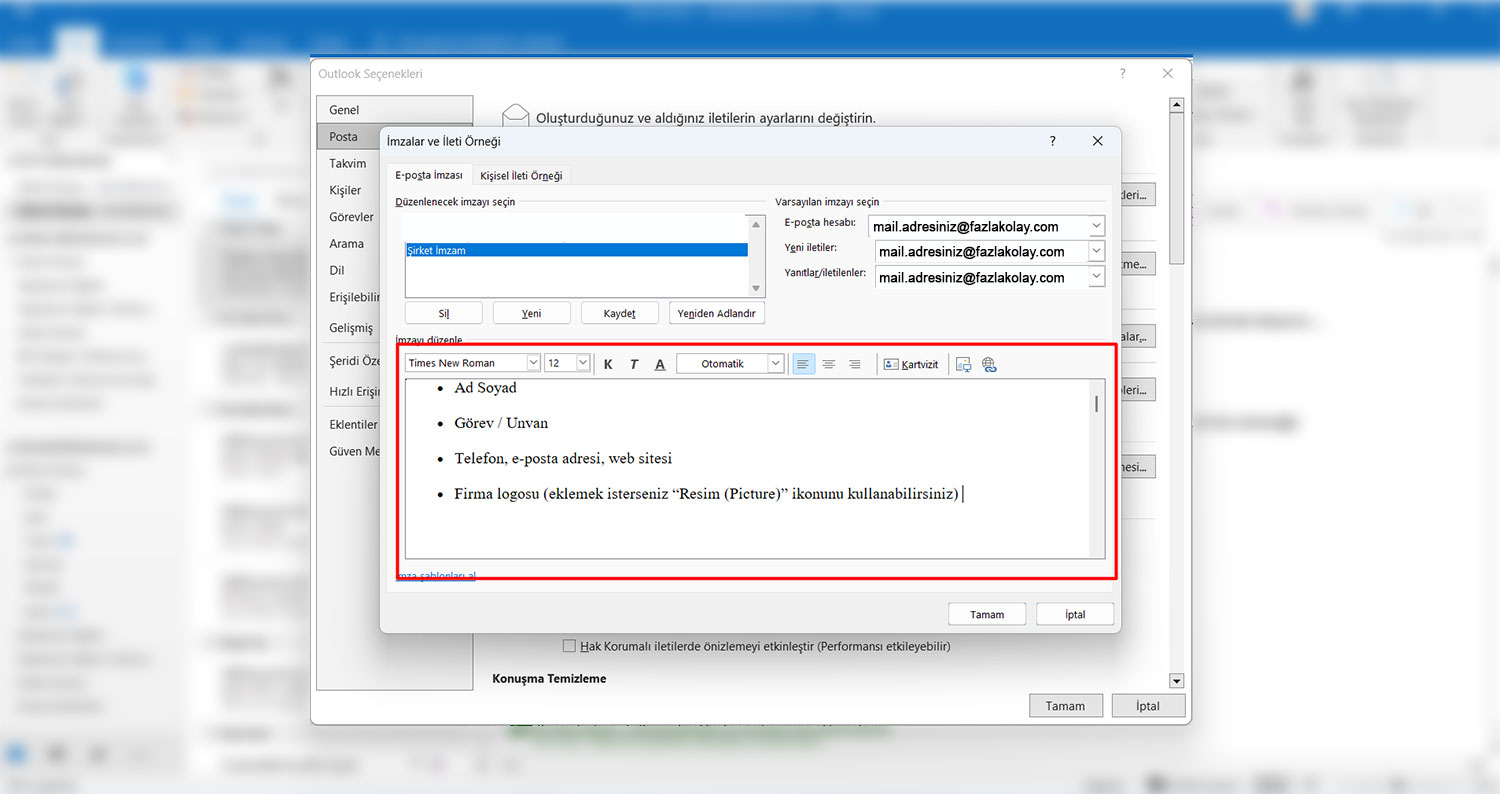
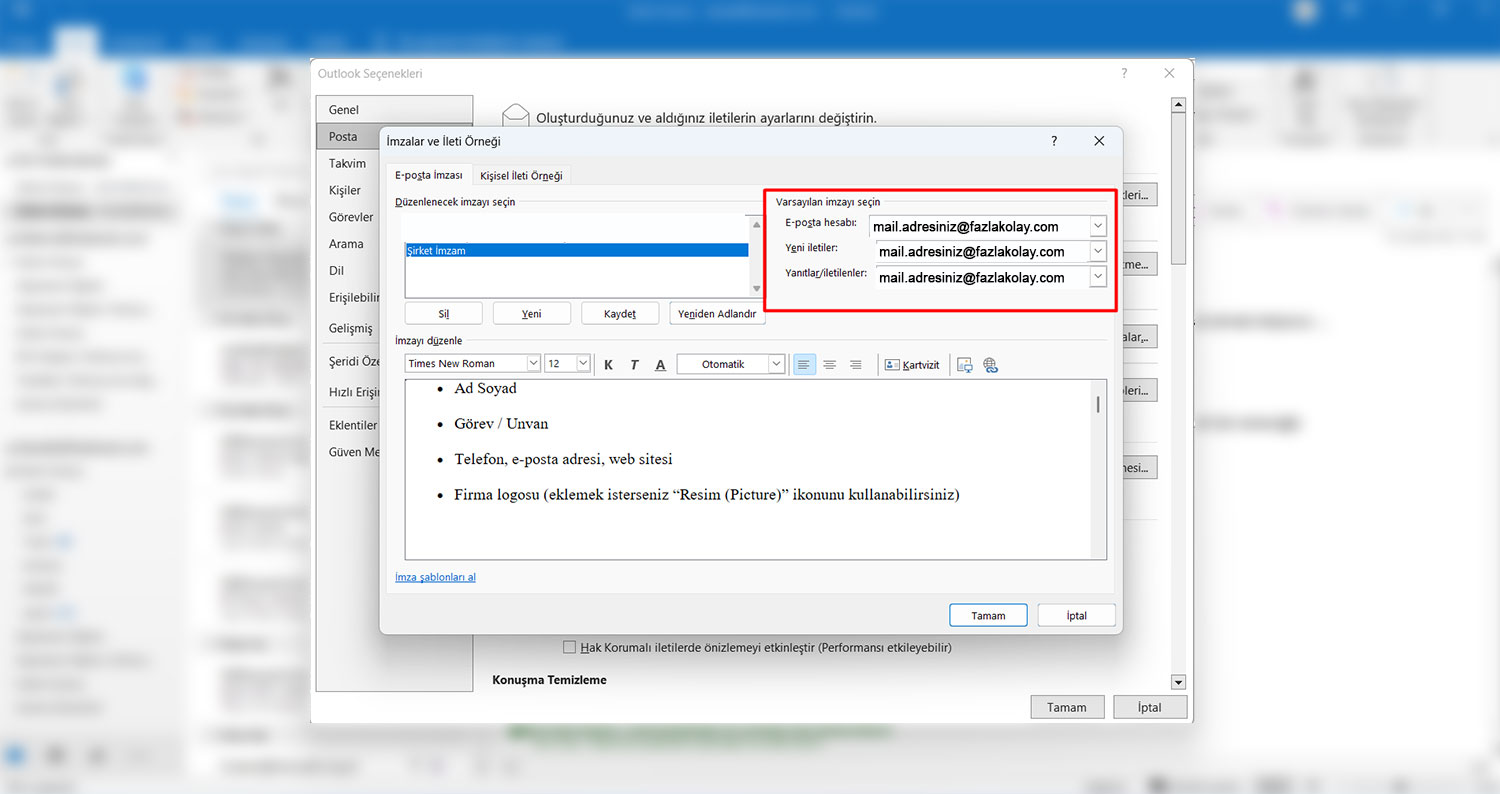
- Açılan alanda imzanızın içeriğini yazın:
- Ad Soyad
- Görev / Unvan
- Telefon, e-posta adresi, web sitesi
- Firma logosu (eklemek isterseniz “Resim (Picture)” ikonunu kullanabilirsiniz)
- Varsayılan Ayarları Yapın
“Yeni e-postalar için” ve “Yanıtlar/iletiler için” alanlarında hangi imzanın kullanılacağını seçebilirsiniz.
Böylece her yeni e-postada imzanız otomatik olarak görünecektir.
- Kaydedin ve Kullanın
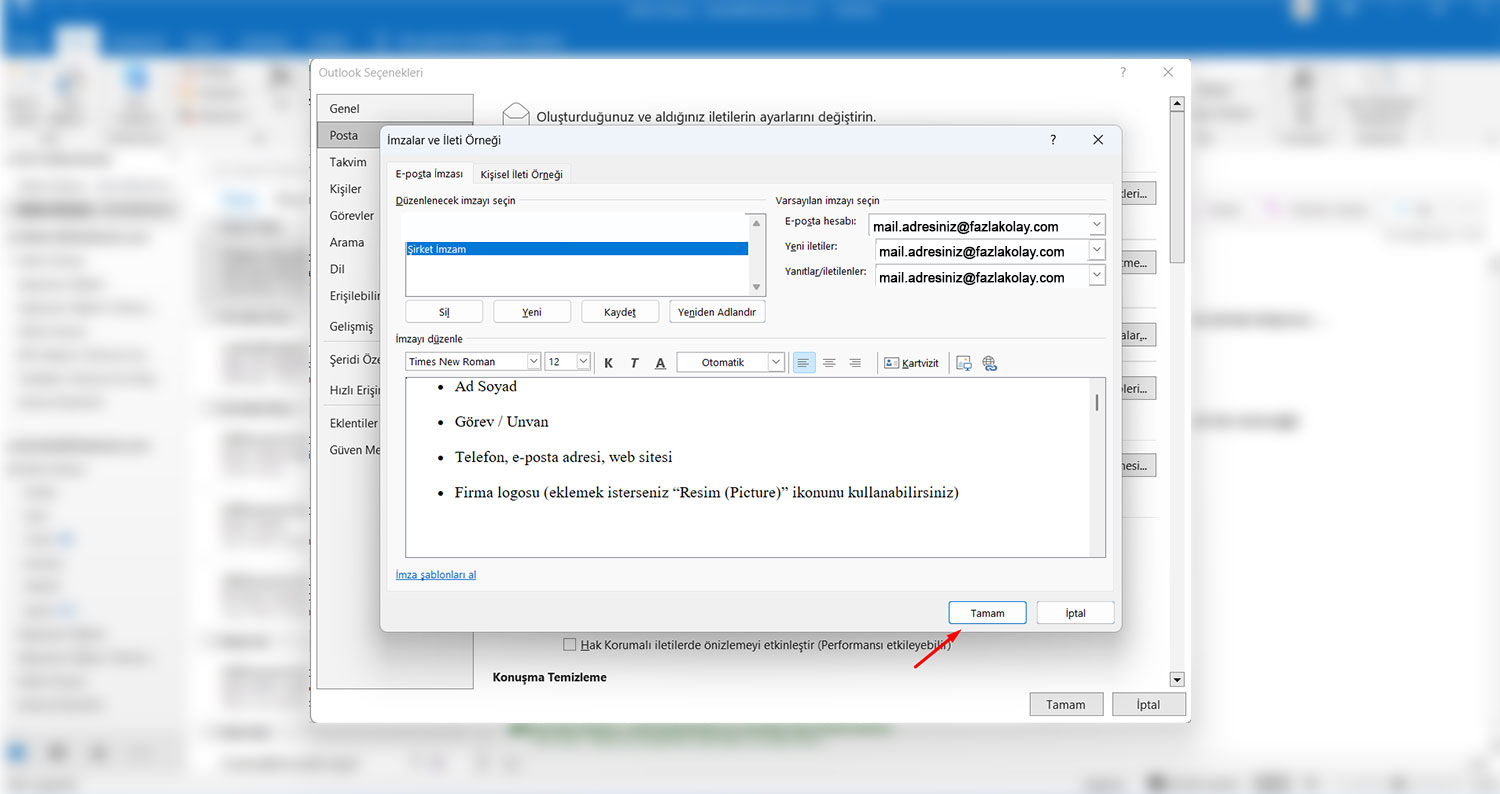
“Tamam (OK)” butonuna basarak ayarları kaydedin.
Artık Outlook üzerinden gönderdiğiniz her e-postada imzanız otomatik görünecektir.
Microsoft’un Hazır E-Posta İmza Şablonları
Kendi imzanızı sıfırdan hazırlamak yerine, Microsoft’un sunduğu hazır şablonlardan da yararlanabilirsiniz. Microsoft Create – E-Posta İmzaları Şablonları sayfasında, farklı stillerde ücretsiz imza tasarımları yer alıyor.
Bu sayfadan şablon indirerek:
- Word dosyası üzerinden kolayca düzenleme yapabilir,
- Kendi adınızı, iletişim bilgilerinizi ve logonuzu ekleyebilir,
- Hazır tasarımları şirket kimliğinize uyarlayabilirsiniz.
Güvenlik ve Kullanımda Dikkat Edilecek Noktalar
- Güvenilir Kaynak: Şablonları yalnızca Microsoft’un resmi sitesinden indirin.
- Görsel Boyutu: Logonuzun dosya boyutunu küçük tutun, optimize edin.
- Bağlantılar: Eklediğiniz web ve sosyal medya linklerinin güvenli (HTTPS) olduğuna dikkat edin.
- Uyumluluk: İmzanızı farklı cihazlarda ve e-posta istemcilerinde test edin.
- Yasal Metinler: KVKK veya sektörünüz gereği gizlilik uyarıları ekleyebilirsiniz.
Profesyonel İmza İçin İpuçları
- Kısa ve net olun: Gereksiz detaylardan kaçının.
- Renk uyumu sağlayın: Firma renklerinizi kullanarak marka tutarlılığı yakalayın.
- Sosyal medya ekleyin: LinkedIn veya kurumsal hesaplarınıza bağlantı ekleyin.
- Tutarlılık sağlayın: Tüm çalışanların aynı şablonu kullanmasını önerin.
Sonuç
Office 2019’da e-posta imzası eklemek yalnızca birkaç dakikanızı alır; ancak iletişimde bıraktığınız etki uzun süreli olur. Hazırlayacağınız imza, profesyonel görünümünüzü güçlendirir ve markanızı yansıtır.
Dilerseniz Microsoft’un https://create.microsoft.com/tr-tr/templates/e-posta-imzaları adresinde sunduğu hazır şablonları indirerek hızlıca başlayabilir, imzanızı özelleştirerek hemen kullanıma hazır hale getirebilirsiniz.