Kısa cevap: Outlook’ta Dosya → Hesap Ekle (yeni Outlook’ta Ayarlar → Hesaplar → Hesap ekle) adımlarıyla e-posta adresinizi girin, hesap türü olarak IMAP‘i seçin ve sunucu olarak mail.alanadiniz.com yazın. Gelen posta için 993, giden posta için 465 bağlantı noktasını SSL/TLS şifrelemeyle kullanın. Kullanıcı adı, e-posta adresinizin tamamıdır.
Bu rehberde Microsoft 365 / Outlook 2021 / 2019 (klasik Outlook), Windows 11 ile gelen yeni Outlook ve Mac için Outlook’ta kurumsal e-posta hesabını nasıl ekleyeceğinizi adım adım anlatıyoruz.
- E-posta adresiniz (ör.
[email protected]) - E-posta şifreniz
- Sunucu adı:
mail.firmaniz.com(alan adınızın başınamail.ekleyin)
Sunucu bilgilerinizi alan adınızı yazarak E-posta Ayarları aracından da görebilirsiniz.
Sunucu ve bağlantı noktası bilgileri
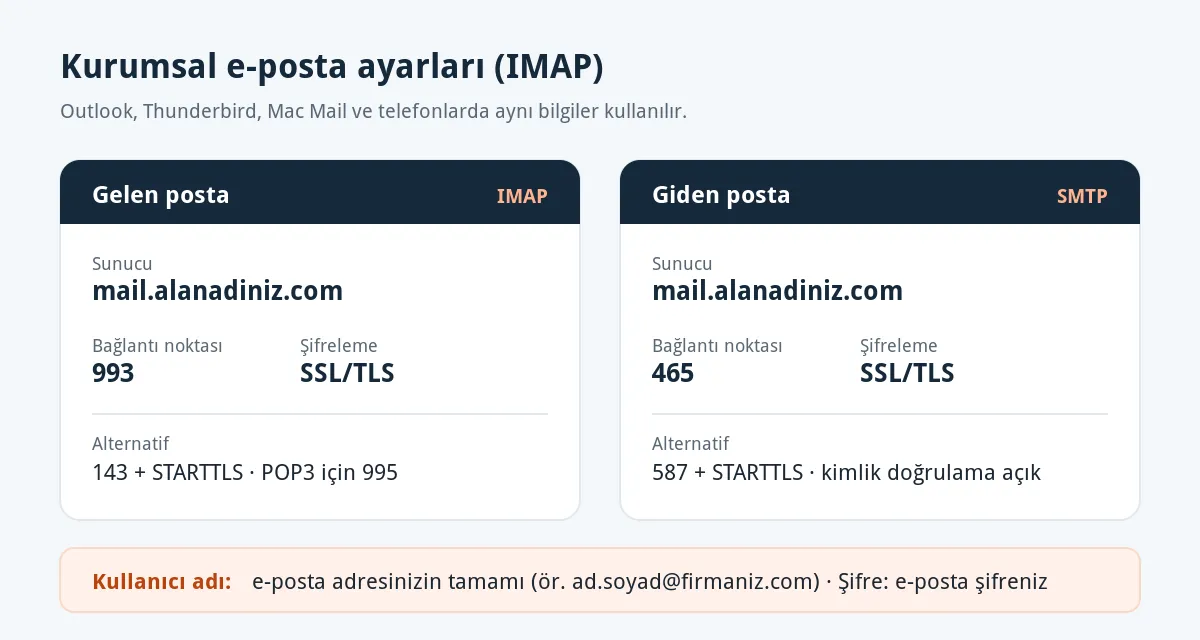
| Ayar | Gelen posta (IMAP) | Giden posta (SMTP) |
|---|---|---|
| Sunucu | mail.alanadiniz.com |
mail.alanadiniz.com |
| Bağlantı noktası (önerilen) | 993 | 465 |
| Şifreleme | SSL/TLS | SSL/TLS |
| Alternatif | 143 (STARTTLS) | 587 (STARTTLS) |
| Kullanıcı adı | E-posta adresinizin tamamı | |
| Kimlik doğrulama | Normal şifre; giden sunucu da kimlik doğrulaması ister | |
POP3 kullanmak isterseniz gelen sunucu aynıdır; bağlantı noktası 995 (SSL/TLS) olur. Hangisini seçmeniz gerektiğini POP ve IMAP arasındaki fark yazımızda anlattık; birden fazla cihaz kullanıyorsanız IMAP önerilir.
Klasik Outlook’a hesap ekleme (Microsoft 365, Outlook 2021, 2019, 2016)
- Outlook’u açın, sol üstten Dosya menüsüne tıklayın ve Hesap Ekle‘yi seçin.
- E-posta adresinizi yazın. Kutunun altındaki Gelişmiş seçenekler‘e tıklayıp Hesabımı el ile ayarlamama izin ver seçeneğini işaretleyin, ardından Bağlan‘a basın.
- Hesap türü ekranında IMAP‘i seçin.
- Gelen posta bölümüne sunucu olarak
mail.alanadiniz.com, bağlantı noktası 993, şifreleme yöntemi SSL/TLS girin. - Giden posta bölümüne sunucu olarak
mail.alanadiniz.com, bağlantı noktası 465, şifreleme yöntemi SSL/TLS girin ve İleri‘ye basın. - E-posta şifrenizi yazıp Bağlan‘a tıklayın. “Hesap başarıyla eklendi” mesajını gördüğünüzde Bitti ile kurulumu tamamlayın.
Yeni Outlook’a hesap ekleme (Windows 11)
- Sağ üstteki Ayarlar (dişli) simgesine tıklayın, Hesaplar → E-posta hesapları bölümünü açın ve Hesap ekle‘yi seçin.
- E-posta adresinizi yazıp Devam‘a basın. Sağlayıcı seçimi gelirse IMAP‘i seçin.
- Daha fazla ayar göster bağlantısına tıklayın ve yukarıdaki tablodaki IMAP ve SMTP bilgilerini girin. Kullanıcı adı alanlarına e-posta adresinizin tamamını yazın; güvenli bağlantı türü olarak SSL/TLS‘yi seçin.
- Devam‘a basarak hesabı ekleyin.
Not: Yeni Outlook, Microsoft dışı (IMAP) hesapları Microsoft’un bulut hizmeti üzerinden eşitler. Kurum politikanız buna izin vermiyorsa klasik Outlook’u kullanabilirsiniz.
Mac için Outlook’a hesap ekleme
- Outlook menüsünden Ayarlar → Hesaplar‘ı açın, sol alttaki + düğmesinden Yeni Hesap‘ı seçin.
- E-posta adresinizi girin; sağlayıcı sorulduğunda IMAP/POP‘u seçin.
- Türü IMAP bırakın, kullanıcı adı ve şifreyi girin; gelen ve giden sunucu için yukarıdaki tablodaki bilgileri yazın, SSL kullan kutularını işaretleyin.
- Hesap Ekle‘ye basın.
Sık karşılaşılan hatalar ve çözümleri
“Bir şeyler ters gitti” ya da Outlook hesabı bulamıyor
Outlook önce ayarları otomatik bulmaya çalışır; bulamazsa bu hatayı verir. Gelişmiş seçenekler → Hesabımı el ile ayarlamama izin ver adımını kullanarak sunucu bilgilerini kendiniz girin.
Outlook sürekli şifre soruyor
- Şifrenin doğru olduğunu webmail üzerinden giriş yaparak kontrol edin.
- Kullanıcı adının e-posta adresinin tamamı olduğundan emin olun.
- Windows’ta Kimlik Bilgileri Yöneticisi → Windows Kimlik Bilgileri altındaki eski e-posta kayıtlarını silip Outlook’u yeniden başlatın.
E-posta alabiliyorum ama gönderemiyorum
Giden sunucu (SMTP) ayarlarını kontrol edin: bağlantı noktası 465 ve SSL/TLS olmalı. Klasik Outlook’ta Dosya → Hesap Ayarları → Sunucu Ayarları → Giden posta bölümünde Giden (SMTP) sunucum kimlik doğrulaması gerektiriyor seçeneğinin işaretli olduğunu doğrulayın. 465 çalışmıyorsa 587 ve STARTTLS’i deneyin; bazı internet sağlayıcıları ve kurum ağları belirli bağlantı noktalarını engelleyebilir.
Sertifika uyarısı çıkıyor
“Sunucunun güvenlik sertifikası doğrulanamıyor” uyarısı genellikle sunucu adının yanlış yazılmasından ya da alan adınız için SSL sertifikasının henüz oluşmamasından kaynaklanır. Sunucu adının mail.alanadiniz.com olduğunu kontrol edin. Uyarı devam ederse sertifikayı onaylamadan önce destek ekibimizle iletişime geçin.
Gönderilmiş öğeler başka cihazlarda görünmüyor
IMAP kullanırken Outlook’un gönderilen iletileri sunucudaki Sent klasörüne kaydettiğinden emin olun. Klasik Outlook’ta hesabın üzerine sağ tıklayıp Hesap Ayarları‘ndan klasör eşlemesini kontrol edebilirsiniz.
Sıkça sorulan sorular
IMAP mi, POP3 mü seçmeliyim?
Telefon, bilgisayar ve webmail gibi birden fazla yerden e-postanıza ulaşıyorsanız IMAP seçin; iletiler sunucuda kalır ve her cihazda aynı görünür. Ayrıntılar için POP ve IMAP karşılaştırmamıza bakın.
Kullanıcı adı olarak ne yazmalıyım?
E-posta adresinizin tamamını (ör. [email protected]) yazın; yalnızca @ işaretinden önceki kısım yeterli değildir.
Mevcut POP3 hesabımı IMAP’e çevirebilir miyim?
Outlook’ta hesap türü sonradan değiştirilemez. Hesabı IMAP olarak yeniden ekleyin; POP3 ile bilgisayara indirilmiş eski iletileri yeni hesaba sürükleyerek sunucuya taşıyabilirsiniz.
E-posta imzasını nasıl eklerim?
Outlook’ta e-posta imzası ekleme rehberimizi izleyebilirsiniz.